

Wybór odpowiedniego oprogramowania to kluczowa decyzja każdego fotografa. Często pytacie mnie na zajęciach, na jaki system się zdecydować. Dlatego dzisiaj biorę na warsztat flagowe produkty amerykańskiego giganta. Sprawdzimy, czy lepszy dla Ciebie będzie nowoczesny Adobe Lightroom, czy może sprawdzony w boju Lightroom Classic.
Opowiem Ci o tym na podstawie mojego wieloletniego doświadczenia. Pokażę Ci zalety i wady obu rozwiązań. Dzięki temu unikniesz frustracji i wybierzesz narzędzie idealnie dopasowane do Twojego sprzętu i stylu pracy.

Dlaczego nazewnictwo programów Adobe sprawia problemy?
Wielu kursantów na moich plenerach ma ogromny mętlik w głowie. Przede wszystkim wynika to ze zmian wprowadzonych przez producenta kilka lat temu. Kiedyś sytuacja była bardzo prosta, ponieważ istniała tylko jedna aplikacja. Obecnie pod nazwą Adobe Lightroom kryje się zupełnie nowa, przeprojektowana od zera platforma.
Z kolei znany nam dawny, tradycyjny program otrzymał dopisek „Classic”. W rezultacie początkujący fotografowie często kupują złą wersję subskrypcji. Uruchamiają aplikację i nie potrafią znaleźć dobrze znanych z poradników suwaków. Dlatego chcę Ci wyjaśnić te fundamentalne różnice.
Adobe Lightroom – nowoczesność z chmurą w tle
Zacznijmy od nowej wersji programu. Współczesny Adobe Lightroom to zupełnie nowa, napisana od podstaw wersja oprogramowania. Domyślnym środowiskiem pracy jest tutaj chmura producenta. W praktyce oznacza to, że importowane fotografie wędrują bezpośrednio na serwery. Dzięki temu zyskujesz niesamowitą mobilność.
Możesz rozpocząć edycję rawów na komputerze stacjonarnym w domu. Następnie dokończysz poprawki na smartfonie, siedząc w pociągu. Zmiany synchronizują się błyskawicznie na każdym Twoim urządzeniu. Co ważne, interfejs tego programu jest bardzo czysty i niezwykle nowoczesny.
Nowość w programie: praca lokalna bez chmury
Jednak niedawno producent wprowadził bardzo ważną zmianę. W aplikacji pojawiła się długo wyczekiwana zakładka „Local”. Pozwala ona przeglądać i edytować zdjęcia bezpośrednio z Twojego dysku twardego. W przeciwieństwie do dotychczasowych zasad, możesz teraz całkowicie pominąć chmurę. Można więc pracować z tym programem lokalnie. To gigantyczne ułatwienie, zwłaszcza gdy posiadasz słabsze łącze internetowe lub nie chcesz płacić za dodatkowe gigabajty na serwerze.
Główne zalety i wady wersji chmurowej
Przede wszystkim zyskujesz świetny, minimalistyczny interfejs, z którym błyskawicznie sobie poradzisz. Masz też nieograniczony dostęp do swojego portfolio z każdego miejsca na Ziemi.
Niestety, ta aplikacja ma też swoje minusy. Oferuje znacznie słabsze możliwości eksportu plików. Brakuje w niej profesjonalnego modułu do przygotowywania zdjęć do druku. Ponadto koszty mogą szybko wzrosnąć, jeśli zechcesz przechowywać setki gigabajtów plików RAW na serwerach chmurowych.
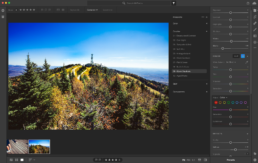
Lightroom Classic – potężne narzędzie dla wymagających
Teraz przyjrzyjmy się drugiej opcji, po którą ja sięgam najczęściej. Lightroom Classic to sprawdzony, wieloletni standard w świecie cyfrowej ciemni. W tej wersji pliki fizycznie znajdują się na Twoich własnych dyskach twardych. Program operuje na specjalnym, lokalnym pliku katalogu.
Dlatego masz absolutną kontrolę nad miejscem przechowywania swojego archiwum. W rezultacie nie musisz polegać na szybkim połączeniu z internetem podczas wielogodzinnej selekcji materiału z sesji.
Dlaczego profesjonaliści wybierają wersję Classic?
Ten wariant oferuje potężne możliwości edycji. Znajdziesz w nim zaawansowane maskowanie, wirtualne kopie oraz niezwykle precyzyjne narzędzia do kalibracji barwnej. Świetnie radzi sobie z obsługą gigantycznych zbiorów liczących setki tysięcy plików. Ponadto posiada rozbudowane moduły do projektowania fotoksiążek i tworzenia pokazów slajdów. Z mojego doświadczenia wynika, że to prawdziwy „wół roboczy” do trudnych zadań.
Ograniczenia i słabsze strony klasyka
Oczywiście rozwiązanie to ma też słabe punkty. Przede wszystkim działa wyłącznie na komputerach stacjonarnych i laptopach. Nie zainstalujesz pełnej wersji Classic na tablecie. Co więcej, interfejs zawiera ogrom zakładek i narzędzi. Dlatego krzywa uczenia się jest tutaj znacznie bardziej stroma. Wymaga to czasu i często wsparcia ze strony doświadczonego instruktora.
Ponadto, jeśli równolegle pracujesz na dwóch komputerach, np. komputer stacjonarny w domu i laptop w podróży, uciążliwością jest brak łatwej synchronizacji katalogu (bazy danych) Lightroom Classic. Pliki ze zdjęciami możesz oczywiście trzymać w chmurze (sam tak robię i każdemu polecam, jako wygodne i przede wszystkim bezpieczne rozwiązanie!), ale już próba wysłania do chmury katalogu Lightroom Classic i jego synchronizacji w czasie rzeczywistym najczęściej kończy się „zajechaniem” chmury i połączenia internetowego. Synchronizacja folderów z podglądami (.lrdata) zawierających dziesiątki tysięcy małych plików to zabójstwo dla większości dysków chmurowych oraz połączenia internetowego.
Na szczęście istnieje rozwiązanie niwelujące koszmar synchronizowania całego, ciężkiego katalogu Lightrooma przez chmurę. Wymaga podstawowej wiedzy z obsługi komputera, znajomości logiki pracy katalogu Lightroom Classic oraz zainstalowania jednego małego, darmowego programu. Ale to już opiszę w kolejnym artykule mojego kursu fotografii.
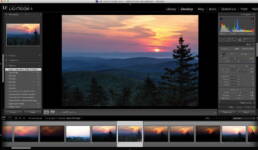
Lightroom Classic (LrC) – Klasyczny mocarz dla lokalnej pracy
Zalety LrC
Niezależność od internetu: Wszystkie pliki, podglądy i bazy danych znajdują się na Twoim komputerze lub dyskach zewnętrznych.
Potężny system katalogów: Nawet jeśli odłączysz dysk zewnętrzny ze zdjęciami, nadal możesz przeszukiwać bibliotekę, oceniać zdjęcia, a dzięki Smart Previews (Inteligentnym podglądom) – nawet je edytować! Gdy podłączysz dysk z powrotem, program automatycznie zsynchronizuje zmiany.
Zaawansowana organizacja: Inteligentne kolekcje (np. automatyczne filtrowanie: „pokaż zdjęcia z obiektywu 50mm, ocenione na 5 gwiazdek, zrobione w tym roku”), zaawansowane szablony masowej zmiany nazw plików, głębokie tagowanie metadanymi.
Moduł drukowania, map i inne (Print, Map) i Tethering: Możliwość precyzyjnego przygotowania zdjęć do druku (soft proofing) oraz fotografowania „na uwięzi” (aparat podłączony kablem bezpośrednio do komputera).
Obsługa wtyczek (Plugins): Bezproblemowa integracja z zewnętrznymi programami do odszumiania (np. DXO PureRAW), retuszu czy eksportu bezpośrednio do zewnętrznych galerii.
Wady LrC
Starszy, bardziej skomplikowany interfejs: Może wydawać się przytłaczający dla początkujących z powodu natłoku opcji.
Wymagania sprzętowe: Choć Adobe stale poprawia optymalizację, program potrafi mocno obciążyć procesor i pamięć RAM przy generowaniu podglądów dla tysięcy zdjęć.
Lightroom (Lr) – Nowoczesna prostota z opcją "Local"
To nowa, napisana od podstaw wersja programu, w której domyślnym środowiskiem pracy jest chmura Adobe. Niedawno wprowadzono jednak bardzo ważną zmianę: zakładkę „Local”. Pozwala ona przeglądać i edytować zdjęcia bezpośrednio z dysku twardego, pomijając chmurę.
Zalety Lr
Nowoczesny i przejrzysty interfejs: Narzędzia są poukładane bardziej intuicyjnie, co ułatwia i przyspiesza edycję (szczególnie osobom przyzwyczajonym do aplikacji mobilnych).
Brak konieczności importu w trybie lokalnym: Wchodzisz w zakładkę Local, wskazujesz folder na dysku i od razu edytujesz. Zmiany zapisują się w plikach pomocniczych
.xmpobok Twoich RAW-ów.Wydajność: Aplikacja bywa płynniejsza i szybsza na słabszych lub średnich komputerach w porównaniu do „ciężkiego” Classica.
Wady Lr (w kontekście pracy lokalnej)
Brak bazy danych offline: W trybie lokalnym Lr działa jak zwykła przeglądarka plików (jak Adobe Bridge). Jeśli odłączysz dysk zewnętrzny, zdjęcia znikają z programu – nie możesz ich przeglądać, filtrować ani edytować.
Brak zaawansowanych funkcji organizacji: Zapomnij o inteligentnych kolekcjach czy zaawansowanym filtrowaniu metadanych.
Uproszczony eksport: Masz znacznie mniejszą kontrolę nad profilami kolorów, wyostrzaniem wyjściowym czy masową zmianą nazw przy eksporcie.
Brak modułów dodatkowych i wtyczek: Brak modułu drukowania, składu książek oraz niemal zerowa integracja z zewnętrznymi wtyczkami innych producentów.

Dwie fotograficzne osobowości – która to Ty?
Aby ułatwić Ci ostateczną decyzję, stworzyłem opisy dwóch typowych fotografów. Przeczytaj je uważnie. Sprawdź, z którym podejściem utożsamiasz się bardziej.
Osobowość 1: Tradycjonalista z ogromnym archiwum
Posiadasz wielką kolekcję zdjęć i stale ją powiększasz. Najczęściej korzystasz z zaawansowanej lustrzanki lub nowoczesnego bezlusterkowca. Posiadasz kilka wymiennych obiektywów w torbie. Swoje kadry obrabiasz prawie wyłącznie na stacjonarnym komputerze lub na mocnym laptopie.
Pliki edytujesz całkowicie lokalnie, przechowując je na dyskach zewnętrznych. Zależy Ci na jak największych, wręcz bezkompromisowych możliwościach edycji i precyzji w każdym pikselu.
Mój werdykt: Wybierz Lightroom Classic. Zapewni Ci moc, potęgę archiwizacji i nieograniczone możliwości dopracowywania RAW-ów.
Osobowość 2: Szybki twórca mobilny
Głównie fotografujesz dobrym smartfonem. Tradycyjnego aparatu używasz od święta. Bardzo rzadko uruchamiasz domowego laptopa. Cenisz sobie szybkość działania, minimalizm i błyskawiczny efekt. Liczy się dla Ciebie to, by obrobione zdjęcie w kilka sekund trafiło z telefonu wprost na media społecznościowe.
Mój werdykt: Zdecydowanie wybierz nowocześniejszy Adobe Lightroom. Chmura i intuicyjny interfejs zapewnią Ci gigantyczną swobodę bez obciążania komputera.
Moja osobista uwaga: dlaczego „Classic” to myląca nazwa?
Kończąc nasze porównanie, muszę dodać ważną, osobistą uwagę. Nazwa „Classic” oraz opis zamieszczony na oficjalnej stronie www Adobe to moim zdaniem duży błąd komunikacyjny. Producent pisze tam, że jest to „starsza wersja oprogramowania przeznaczona wyłącznie do używania na komputerach”.
Uważam, że jest to niezbyt szczęśliwe określenie w kontekście potężnych możliwości tego programu. Przez takie teksty można odnieść błędne wrażenie, że „Classic” to po prostu wersja starsza, zdecydowanie gorsza i zupełnie nierozwijana.
Tymczasem rzeczywistość jest odwrotna! To właśnie wersja Classic dostaje świetne silniki odszumiające i najnowocześniejsze maski AI. Moim zdaniem ten genialny kombajn powinien docelowo nazywać się Lightroom Max lub Lightroom Pro. Taka nazwa odzwierciedlałaby jego prawdziwą moc. Podobnie producent postąpił kiedyś z programem do montażu wideo, nazywając go Premiere Pro. Ewentualnie, wskazana byłaby inna zmiana nazewnicza – obecny Lightroom Classic niech stanie się z powrotem „Lightroomem”, zaś uproszczona wersja która aktualnie nazywa się Adobe Lightroom, niech zyska dodatek Elements, tak samo jak kiedyś miała miejsce sytuacja z Photoshopem: „Photoshop” – główny kombajn, „Photoshop Elements” – uproszczona wersja.
Nie daj się więc zwieść słowu „Classic”!

Podsumowanie: rozwijaj swój warsztat w plenerze
Wybór odpowiedniego oprogramowania, takiego jak Adobe Lightroom, to świetny pierwszy krok. Jednak sam program nie zrobi za Ciebie niesamowitego zdjęcia. Konieczne jest zrozumienie światła i umiejętność odpowiedniego komponowania obrazu. Najlepszą metodą nauki jest zawsze praktyka w terenie pod okiem profesjonalisty.
Dlatego serdecznie zapraszam Cię do wspólnego fotografowania w ramach moich zajęć na portalu Fotowarsztaty. Niezależnie od tego, czy pojedziesz ze mną uwieczniać wschody słońca w morawskich winnicach, czy fotografować jesienne rykowisko jeleni, gwarantuję świetną przygodę. Dbamy o przyjacielską, w pełni bezstresową atmosferę. Zawsze chętnie doradzam moim kursantom, jak unikać typowych błędów w aparacie, a potem jak je korygować w cyfrowej ciemni. Rozwijajmy naszą pasję w kameralnej grupie! Szczegóły moich nadchodzących spotkań znajdziesz w terminarzu moich nadchodzących plenerów. Do zobaczenia na szlaku!
jest to precyzyjny opis programów, al mam uwagi. Adobe Ligtrum (Lr) jest moblilnym programem coraz bardziej rozwijanym przez Adobe, ale tu masz rację jeszcze daleko u w wielu kwestiach do LrC, zwłaszcza w zakresie budowania bazy zdjęć. Natomiast mi udało się połączyć te dwa światy. Pisze to ponieważ długo nad tym pracowałem. LR służy mi do importowania zdjęć do świata Adobe. Tu robię pierwsze selekcje na laptopie lub tablecie. Ocenia, kadruje i odrzucam. Tak tworzę Ablum z danej sesji lub projektu. W LrC uruchomiłem synchronizację z Lr i teraz zdjęcia zaimportowane do Lr synchronizują się z LrC, a LrC zapisuje synchronizowane zdjęcia na dysku lokalnym we wskazanym miejscu (mogę pracować lokalnie). Oczywiście ilośc danych w chmurze musi wystarczyć chociaż na zgranie zdjęć z karty. Jeśli zakończę projekt to przenoszę w LrC zdjęcia do katalogów nie synchronizowanych z Lr. Ważne jest że importowanie zdjęć oryginalnych do Lr zapisuje w chmurze oryginalne RAW, natomiast import do LrC i potem synchronizacja za Lr, przechowuje w chmurze tylko inteligentne podglądy. Je jest rzecz którą ciężko znaleź w instrukcjach a to ważne dla osoby która swoje najważniejsze zdjęcia chce mieć bezpieczne w chmurze mimo backupu na komputerze.
LrC wymaga naprawdę mocnego komputera. Na Mac z M4 + 16GB RAM przesuwanie obrazka 20 MB może się zaciąć. Tymczasem LR działa płynnie